Canva pour débutants : le guide ultime
Sommaire6
Vous avez probablement entendu parler de Canva, cette plateforme en ligne qui facilite la conception graphique pour tout le monde. Si vous êtes un débutant, ne vous inquiétez pas ! Dans cet article, nous vous expliquons comment utiliser Canva pour créer des visuels impressionnants pour votre entreprise ou vos projets personnels.
Pourquoi choisir Canva ?
L’un des principaux avantages de Canva est sa facilité d’utilisation. Même si vous n’avez aucune expérience en graphisme, vous pouvez rapidement apprendre à concevoir des visuels professionnels. De plus, Canva propose une vaste bibliothèque de modèles et d’éléments graphiques gratuits que vous pouvez utiliser pour personnaliser vos créations.
Voici quelques-uns des types de visuels que vous pouvez créer avec Canva :
- Affiches
- Flyers
- Cartes de visite
- Infographies
- Logos
- Bannières pour les réseaux sociaux
Comment démarrer avec Canva
Pour commencer, vous devez créer un compte Canva. Rendez-vous sur le site web de Canva et inscrivez-vous gratuitement avec votre adresse e-mail, votre compte Google ou Facebook. Une fois que vous avez créé votre compte, vous pouvez accéder au tableau de bord principal, où vous trouverez toutes les fonctionnalités et outils dont vous avez besoin pour créer des visuels.
Créer un nouveau projet
Pour créer un nouveau projet, cliquez sur le bouton « Créer un design » en haut à droite de l’écran. Vous verrez alors une liste de différents formats et modèles prédéfinis que vous pouvez utiliser pour commencer votre conception. Choisissez-en un qui correspond à vos besoins ou personnalisez les dimensions de votre design en choisissant « Dimensions personnalisées ».
L’interface Canva : tout ce dont vous avez besoin à portée de main
Lorsque vous démarrez un nouveau projet, vous arrivez sur l’interface de conception de Canva. Les principales fonctionnalités et outils sont accessibles depuis la barre latérale gauche de l’écran :
- Modèles : Canva propose une vaste sélection de modèles gratuits que vous pouvez utiliser comme point de départ pour votre conception. Parcourez les catégories ou utilisez la fonction de recherche pour trouver le modèle parfait pour votre projet.
- Éléments : Ajoutez des images, des formes, des icônes et d’autres éléments graphiques pour agrémenter votre design. Tous ces éléments peuvent être redimensionnés, recolorés et modifiés selon vos préférences.
- Texte : Insérez du texte dans votre design et choisissez parmi une grande variété de polices et de styles. Adaptez la taille, la couleur et l’espacement du texte pour qu’il s’intègre parfaitement à votre conception.
- Fonds : Choisissez un fond coloré, à motifs ou encore une image pour donner vie à votre design. Vous pouvez également ajuster l’opacité et les couleurs du fond selon vos envies.
- Charger : Importez vos propres images ou logos pour personnaliser davantage votre design. Vous pouvez redimensionner, recadrer et ajouter des effets aux images importées.
Personnaliser votre design avec Canva
Maintenant que vous êtes familiarisé avec les outils de base de Canva, il est temps de personnaliser votre design. Voici quelques conseils pour tirer le meilleur parti de la plateforme :
- N’hésitez pas à expérimenter avec les éléments graphiques et les polices pour créer un design unique qui reflète votre identité visuelle.
- Utilisez les modèles comme point de départ, mais n’hésitez pas à les modifier pour qu’ils correspondent à vos besoins spécifiques.
- N’oubliez pas d’utiliser les options de mise en forme avancées (alignement, espacement, etc.) pour peaufiner votre design.
- Si vous travaillez sur un projet en équipe, utilisez la fonction de collaboration en temps réel pour travailler ensemble sur le même design et partager vos idées.
Exporter et partager votre chef-d’œuvre
Une fois que vous êtes satisfait de votre design, il est temps de l’exporter et de le partager avec le monde entier ! Pour ce faire, cliquez simplement sur le bouton « Télécharger » en haut à droite de l’écran. Vous pouvez choisir le format de fichier qui convient le mieux à votre projet (PNG, JPEG, PDF, etc.) et même personnaliser la qualité de la compression.
Canva vous permet également de partager directement votre design sur les réseaux sociaux ou par e-mail en cliquant sur le bouton « Partager ». Enfin, n’oubliez pas que vous pouvez toujours revenir plus tard pour modifier ou mettre à jour votre design si nécessaire !
Voilà, vous êtes maintenant prêt à explorer Canva et à créer des visuels graphiques étonnants pour vos projets. Amusez-vous bien et n’hésitez pas à expérimenter avec toutes les fonctionnalités offertes par cette plateforme de conception en ligne.
À lire aussi
Canva pour le montage vidéo : une solution efficace et accessible
Le monde du montage vidéo est en constante évolution, avec de plus en plus d'outils disponibles pour les professionnels
how to have shopify for free
If you're interested in setting up an online shop, you may be wondering if there is a way to get Shopify for free. While
 Essais Shopify Gratuit
SHOPIFY GRATUIT EN 2026?? ATTENTION AUX ARNAQUES REGARDEZ CA !
Grâce à sa plateforme tout-en-un pratique et intuitive, il n'est pas étonnant que la société canadienne Shopify soit dev
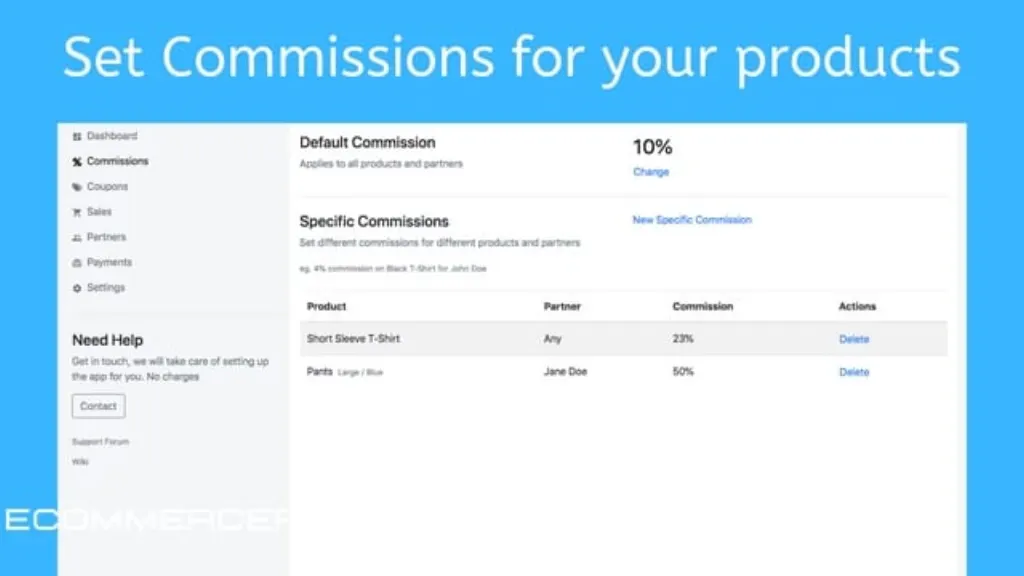 Applications Shopify
GoAffpro ‑ Affiliate Marketing, Avis août 2026 et fonctionnalités
Goaffpro est un outil d'affiliation et de marketing d'influence facile à utiliser et populaire auprès des entreprises ba